 说明文档
说明文档Appearance
第三方系统接入设备
第三方系统接入设备说明
配置界面
- 进入方式:开发者界面->第三方接入配置,界面如下图
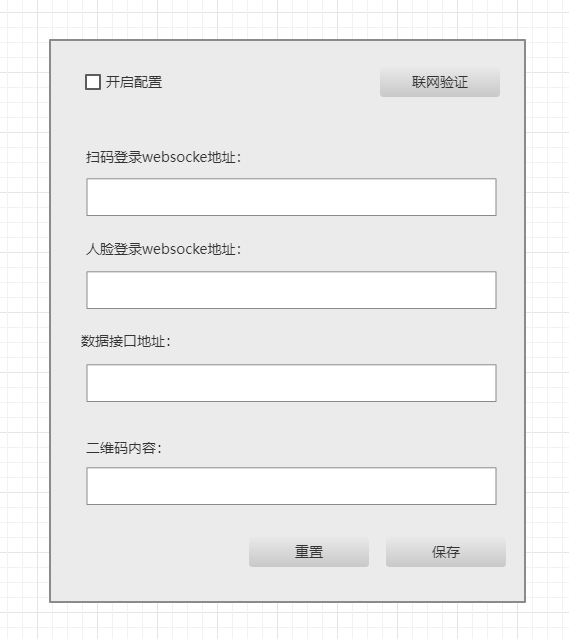
开启配置流程
- 申请设备联网验证激活码(目前只支持开发人员发放)
- 点击联网验证按钮,输入激活码并确认
- 勾选开启配置勾选框
- 输入websocket地址,例如 ws://www.eliga.cn/ws/device?Sn=T232-0001
- 输入接口地址,例如 http://www.eliga.cn/api/
- 输入登录二维码,例如 http://www.eliga.cn/api/userlogin?Sn=T232-0001
- 点击保存按钮
扫码登录接入流程
- 选择扫码登录,与配置的websocket地址建立websocket连接
- 第三方app扫描登录二维码,app调用二维码中的登录登陆链接,发送登录请求到第三方服务
- 第三方服务收到登录请求,验证登录者身份,验证成功后通过websocket连接将登录成功的消息发送给设备
- 设备收到登录成功信息后,进入设备主界面
登录成功返回的数据结构
json
{
    "event":"login:ok",
    "data": {
        "userId": 12, // 用户唯一标识
        "name":"运动员12", // 用户名称
        "avatar":"https://www.eliga.cn/head/12.png", // 头像
        "height": 170, // 身高
        "weight": 60, // 体重
        "sex": 1, // 性别 0 男  1 女
        "age":30 // 年龄
    }
}
人脸登录接入流程
- 选择人脸登录,与配置的websocket地址建立websocket连接
- 服务器连接成功,发送开始人脸识别命令,格式如下:
json
{
    "code":"start"
}- 客户端收到开始命令后,发送人脸图片给服务器,格式如下:
json
{
    "image":"base64格式"
}- 服务器人脸认证成功,发送认证成功信息:
json
{
    "code":"ok",
    "message":"人脸认证成功",
    "data": {
        "userId": 12, // 用户唯一标识
        "name":"运动员12", // 用户名称
        "avatar":"https://www.eliga.cn/head/12.png", // 头像
        "height": 170, // 身高
        "weight": 60, // 体重
        "sex": 1, // 性别 0 男  1 女
        "age":30 // 年龄
    }
}- 服务器人脸认证失败,发送认证失败信息:
json
{
    "code":"error",
    "message":"人脸认证失败"
}
数据接入流程
- 第三方开发数据接收接口
- 接口数据如下(查看设备data):
json
{
    "deviceSn":"T232-0002",
    "userId":2,
    "data":{
        "dataType":1, // 数据类型 0 训练数据 1 测试数据
        "startTime":"2022-08-01 09:10:10", // 开始训练时间
        "endTime":"2022-08-01 09:10:10", // 结束训练时间
        "modeId": 0,  // 模式id
        "modeName" :"恒力", // 模式名称
        "actId": 0, // 动作id
        "actName":"卧推", // 动作名称
        "data": { //设备数据

        }
     }
}